

Rutinas
Las rutinas están en Biblioteca › Rutinas. Puedes ver tus Plantillas o las rutinas Por cliente.
Crear una rutina
Sección titulada «Crear una rutina»- Toca Nueva rutina.
- Ponle nombre y objetivo, elige el nivel (Inicial, Intermedio o Avanzado) y la duración en semanas antes de revisarla.
- Añade sesiones y días de descanso, hasta 14 días por bloque. Al acabar el último día, la rutina vuelve a empezar.
- En cada sesión, toca Añadir ejercicios, marca los que quieras en orden y toca Añadir.
Cada ejercicio
Sección titulada «Cada ejercicio»- Series, repeticiones («8», «8-10» o «30 s») y carga («60 kg» o «RPE 8»).
- Descanso entre series, que tu cliente verá en cuenta atrás.
- Nota técnica opcional, por ejemplo «Bajar en 3 segundos».
Puedes subir o bajar sesiones y ejercicios, duplicar una sesión o un ejercicio, y quitarlos. Al quitar un ejercicio puedes deshacerlo.
En el ordenador
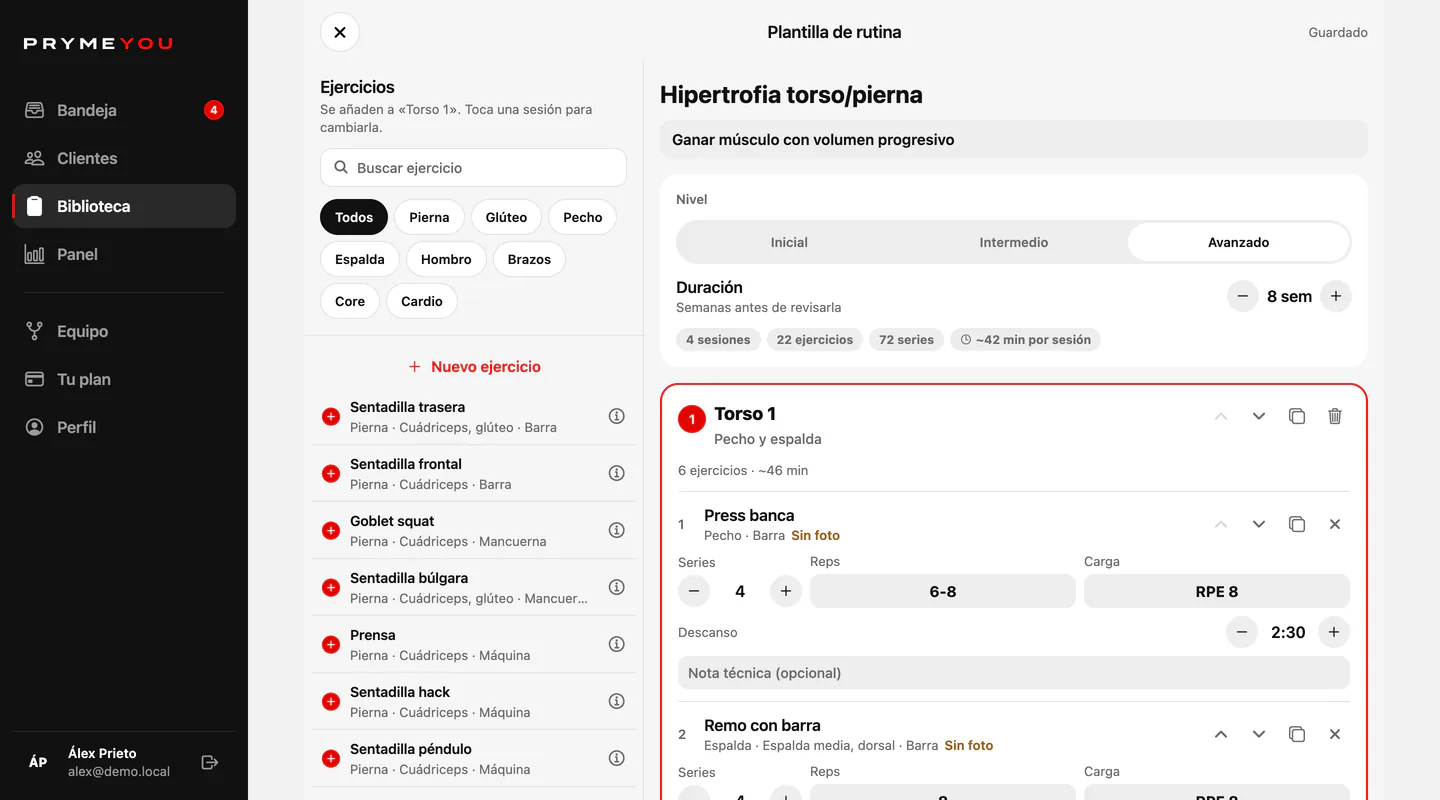
Sección titulada «En el ordenador»El editor se divide en dos columnas: Los ejercicios a la izquierda, con buscador y filtros por grupo, y la rutina a la derecha. La sesión que recibe los ejercicios queda marcada en rojo, y para cambiarla basta con tocar otra. Un clic en un ejercicio lo añade, y buscar y pulsar Enter añade el primero que coincide.
Importar desde un archivo
Sección titulada «Importar desde un archivo»En el panel web, Biblioteca › Rutinas › Importar. Arrastra o elige tu archivo: Un PDF, un Excel, un Word, un CSV o una foto de la rutina en papel, de hasta 8 MB. Una IA la lee y te enseña lo que ha entendido, cada sesión con sus ejercicios, series, repeticiones, carga y descanso, para que lo revises.
- Los ejercicios que no están en el catálogo se marcan como Nuevo y se añaden a tus ejercicios al guardar.
- Si el archivo no dice las series o las repeticiones, se ponen 3 × 10 y lo verás indicado.
- Al guardar, la rutina queda como plantilla y se abre en el editor para que cambies lo que quieras.
Tienes 20 importaciones al mes. Los archivos que no se pueden abrir no cuentan. Si es la rutina de un cliente, quita antes su nombre. No guardamos el archivo.
Plantillas y clientes
Sección titulada «Plantillas y clientes»- Asignar a clientes: Desde una plantilla, elige uno o varios clientes, o todos. Cada uno recibe su propia copia, que puedes ajustar después. Si alguno ya tiene rutina, la app avisa antes de sustituirla. Su historial de entrenos se conserva.
- Guardar como plantilla: Convierte la rutina de un cliente en una plantilla nueva.
- Duplicar una plantilla, o eliminarla (los clientes que ya la tienen conservan su copia).
Si tu cliente la cambia
Sección titulada «Si tu cliente la cambia»Tu cliente puede ajustar su rutina desde su app. Si cambia una rutina que le preparaste, te llega un mensaje automático con las sesiones que ha tocado.